
テーマ
インシデント対応と一覧
アラートを受け取ったあとの「対応」は、モバイルアプリでもWebコンソールでも行えます。このページではコンソール側の画面を説明します。
- インシデント対応画面: プロジェクト詳細画面の「インシデント」タブ →「対応画面を開く」
- インシデント一覧: 左メニューの「インシデント」(
/orgs/{orgId}/alerts)。組織内すべてのインシデントを検索(オーナー・管理者のみ)
インシデント対応画面
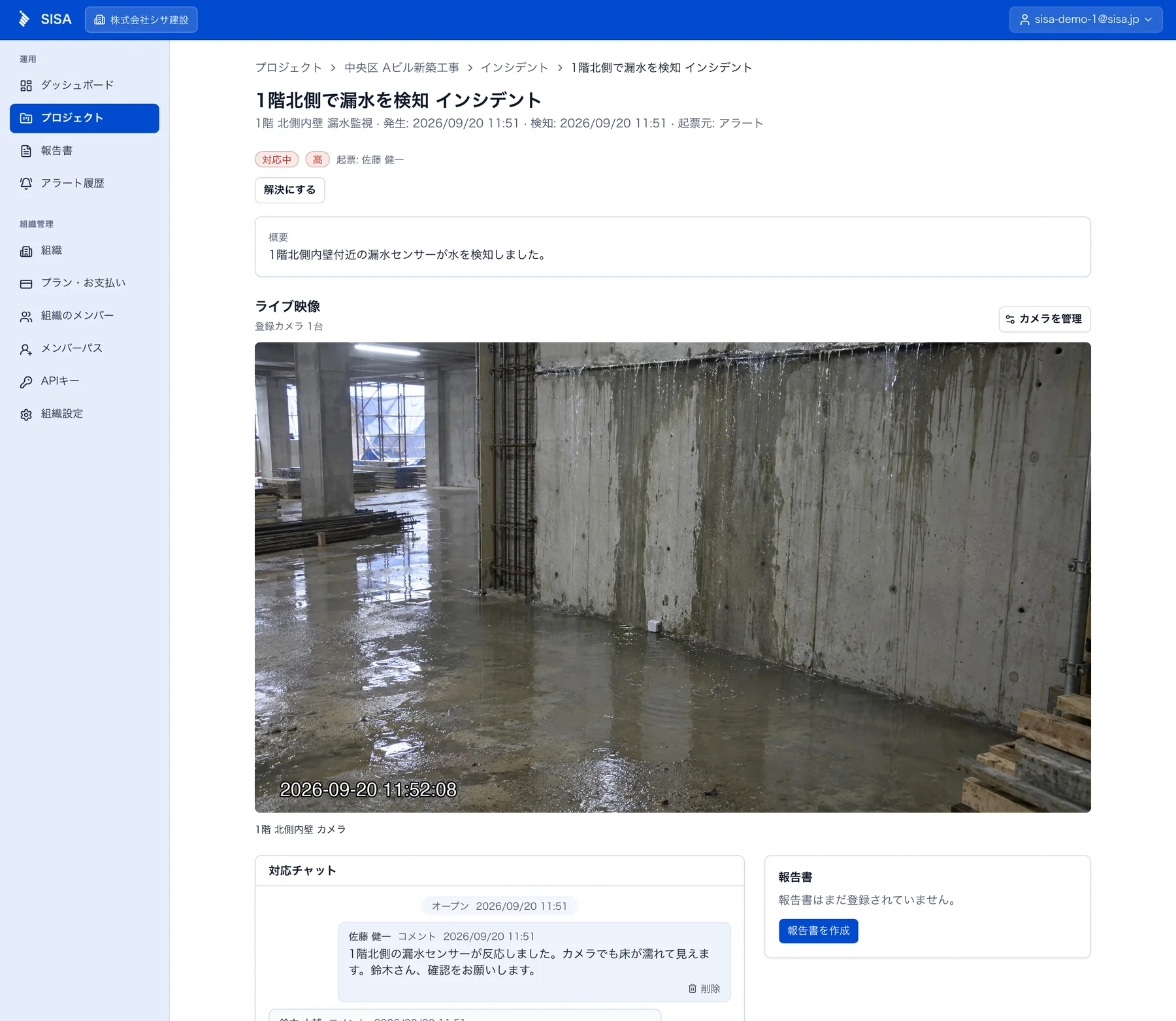
プロジェクト詳細画面のインシデントタブから、対応したいインシデントの「対応画面を開く」を選びます。件名・起票者・発生日時・起票元(アラート/手動起票)・概要が上部に表示されます。
カメラで現場を確認する
その監視ユニットにカメラが登録されていれば、対応画面からライブ映像を確認できます。カメラが登録されていない場合は、モバイルアプリで映像の枠から撮った現場の写真があればそれが表示されます (静止画です。撮影した人の名前が添えられます)。写真も無ければ、カメラが無い旨が表示されます。写真は右下の拡大ボタンで全画面にでき、ホイール(トラックパッドのピンチ)で拡大・ドラッグで移動できます。写真の撮影はモバイルアプリの機能です。→ インシデント対応の流れ
対応チャット
対応中のやりとりは「対応チャット」に残ります。モバイルアプリのチャットと同じもので、どちらから書き込んでも全員に共有されます。
- テキストの投稿(Ctrl+Enter / ⌘+Enterで送信)、写真・ファイルの添付ができます
- 他のメンバーが入力中のときは「◯◯ が入力中…」と表示されます
- 古いやりとりは「過去の投稿を読み込む」でさかのぼれます
- 自分の投稿は削除できます
- クローズ済みのインシデントには投稿・添付できません
- 画面は自動で更新されます。別のタブを見ている間は更新を止め、戻ると再開します
添付できるファイル
写真は送信前に自動で縮小されます(長辺2048ピクセル)。画像・PDFは10MB、動画は50MBまでです。音声メモの録音はモバイルアプリの機能です。
状態を変える
「状態を変える」から、インシデントの状態を切り替えます。確認ダイアログが表示されます。
| 操作 | 意味 |
|---|---|
| 解決にする | 対応が完了した状態にします |
| クローズする | 対応を完全に終了します。以後は投稿・添付ができなくなります |
| 対応中に戻す | 解決にしたインシデントを、もう一度対応中に戻します |
報告書
画面下部の「報告書」から、そのインシデントの報告書を作成・編集・閲覧できます(作成・編集はmanager以上のロール)。詳しくは報告書の閲覧と出力をご覧ください。
インシデント一覧
左メニューの「インシデント」(/orgs/{orgId}/alerts)で、組織内すべてのインシデントを検索できます。アラートから作成したインシデントも、手動で作成したインシデントも、同じ一覧に並びます。閲覧できるのは組織のオーナーまたは管理者のみです。
検索・絞り込み
以下の条件で絞り込めます。
- プロジェクト
- 重要度(重大/高/中/低)
- 監視ユニット(名前の部分一致)
- 状態
- 発生日(から・まで)
一覧の見方
各行には、プロジェクト名・監視ユニット名・重要度・状態・発生日時が表示されます。プロジェクトや監視ユニットが削除されている場合は「プロジェクト未設定」「監視ユニット未設定」と表示されます。50件ごとにページ送りされ、「前へ」「次へ」で移動します。
通知について
インシデントの発生・解決などは、モバイルアプリのプッシュ通知で担当者に届きます。Businessプラン以上では、LINE WORKSのトークルームへ通知を送ることもできます。→ LINE WORKS連携(通知)