テーマ
4. インシデント対応と報告書
ここまでの準備ができていれば、実際にアラートを受け取ってから報告書を作るまでの一連の流れを体験できます。
アラート通知を受け取る
設定したメール・APIの経路からアラートが送られると、SISAが自動的に検知し、組織のメンバーへプッシュ通知を送ります。通知をタップすると、そのままアラートの詳細画面に移動します。
カメラの無い場所は、その場で写真を撮る
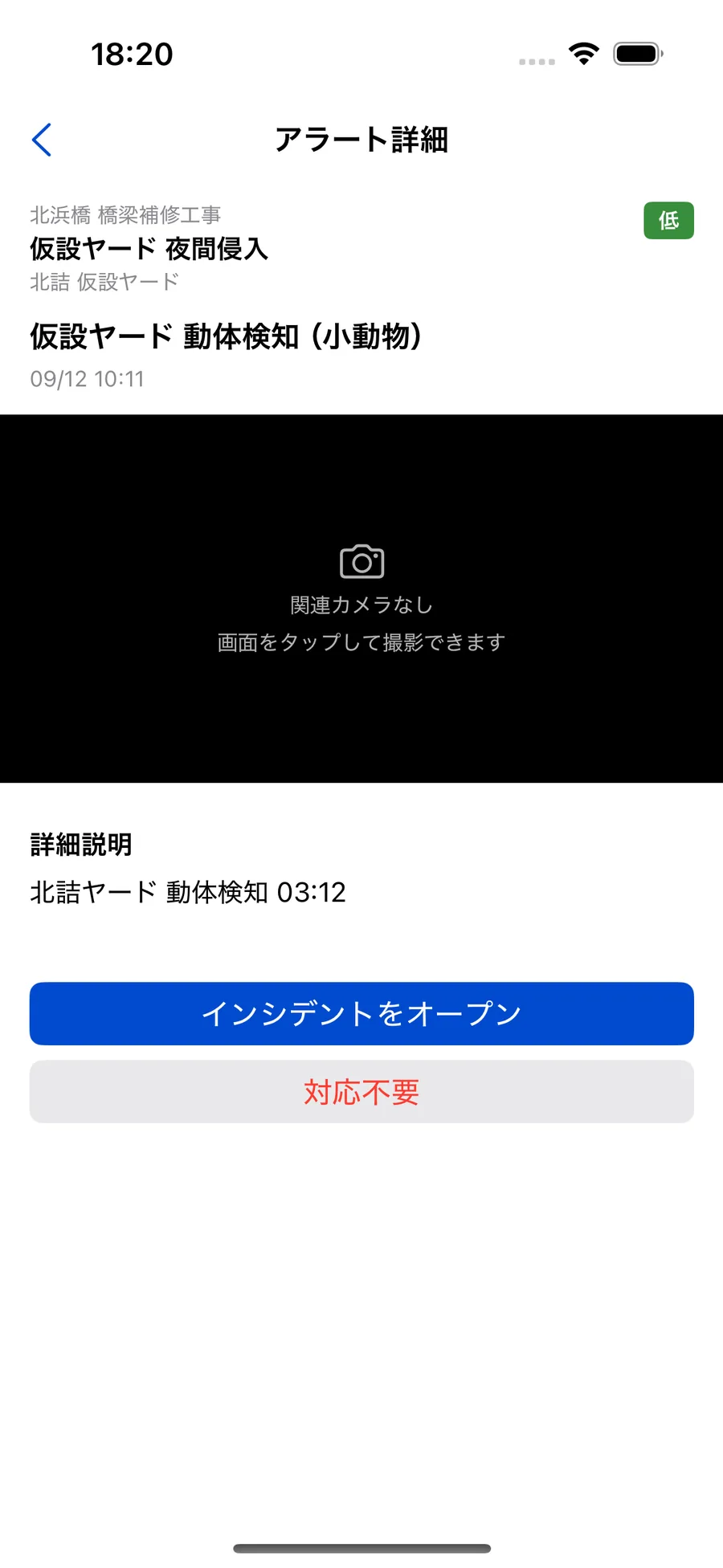
監視ユニットにカメラが登録されていないときは、アラートの詳細画面の映像の枠に「関連カメラなし 画面をタップして撮影できます」と表示されます。枠をタップするとカメラが起動し、撮った写真がその枠に表示されます。インシデントにするかどうかを決める前に、まず現場を撮っておけます。
- 撮った写真は、ほかのメンバーのアラート画面にも表示されます(撮り直すと入れ替わります)
- 「インシデントをオープン」すると、写真はそのままインシデントに引き継がれます
- 「対応不要」にすると(未処理のアラートから戻るときの確認を含みます)、アラートと一緒に写真も削除されます。写真を撮ってあるときは、確認のメッセージにその旨が表示されます
カメラのある場所は、鳴った瞬間の写真が自動で残ります
監視ユニットにカメラが登録されている場合、インシデントを作成すると、アラートが鳴った瞬間の静止画が自動で1枚だけ記録されます(対応チャットにも残ります)。あとから映像をさかのぼらなくても、「何が起きた時の状態か」が報告書までそのまま運ばれます。
- 写真は少し遅れて届きます。取りに行っている間は対応チャットに「静止画を取得しています」と表示されます
- 撮影者の欄にはカメラの名前が入ります
- 報告書を作成するとき、この写真が候補として入っています(不要なら × で外せます)
- カメラが停止している・録画がオフ・ご契約の内容によっては、写真は残りません (Safieは静止画APIのオプション契約、ソラカメはクラウド常時録画ライセンスが必要です)。その場合は対応チャットに「エラーにより静止画を取得できませんでした」と表示されます (インシデントの作成や対応には影響しません)
インシデントを作成する
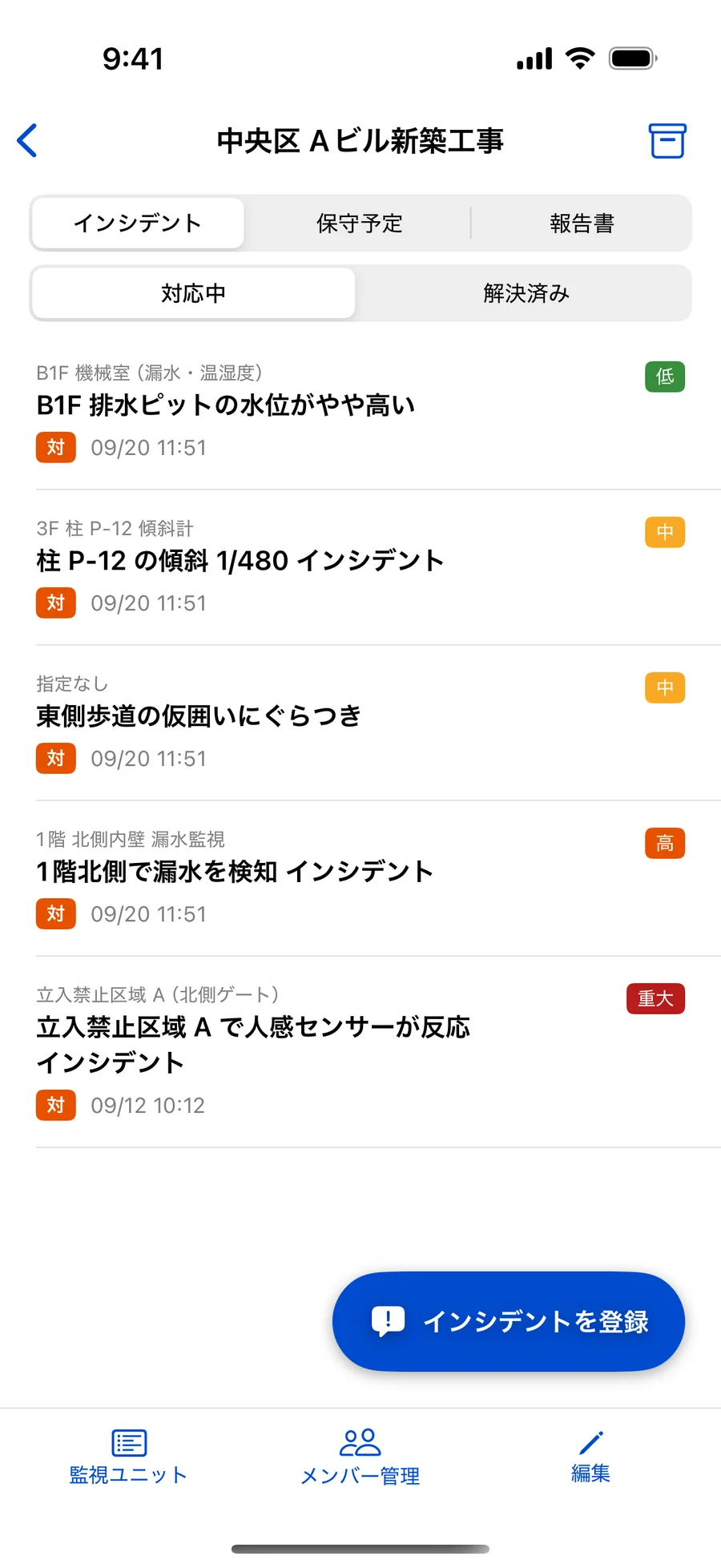
モバイルアプリのアラート詳細画面から「インシデントをオープン」を選ぶと、インシデントが作成されます。インシデントはその異常への対応記録の単位で、担当者・状態(対応中/解決/クローズ)・関連するカメラ映像などがひとつにまとまります。アラートを介さず、プロジェクトの画面(「インシデント」のタブ)の「インシデントを登録」で、現場の気づきから起票することもできます(音声で起票することもできます)。監視ユニットは任意で、既定は「指定なし」です。監視ユニットを置いていない場所で見つけた事象も、そのままインシデントとして記録・報告できます。
チャットでリモート対応する
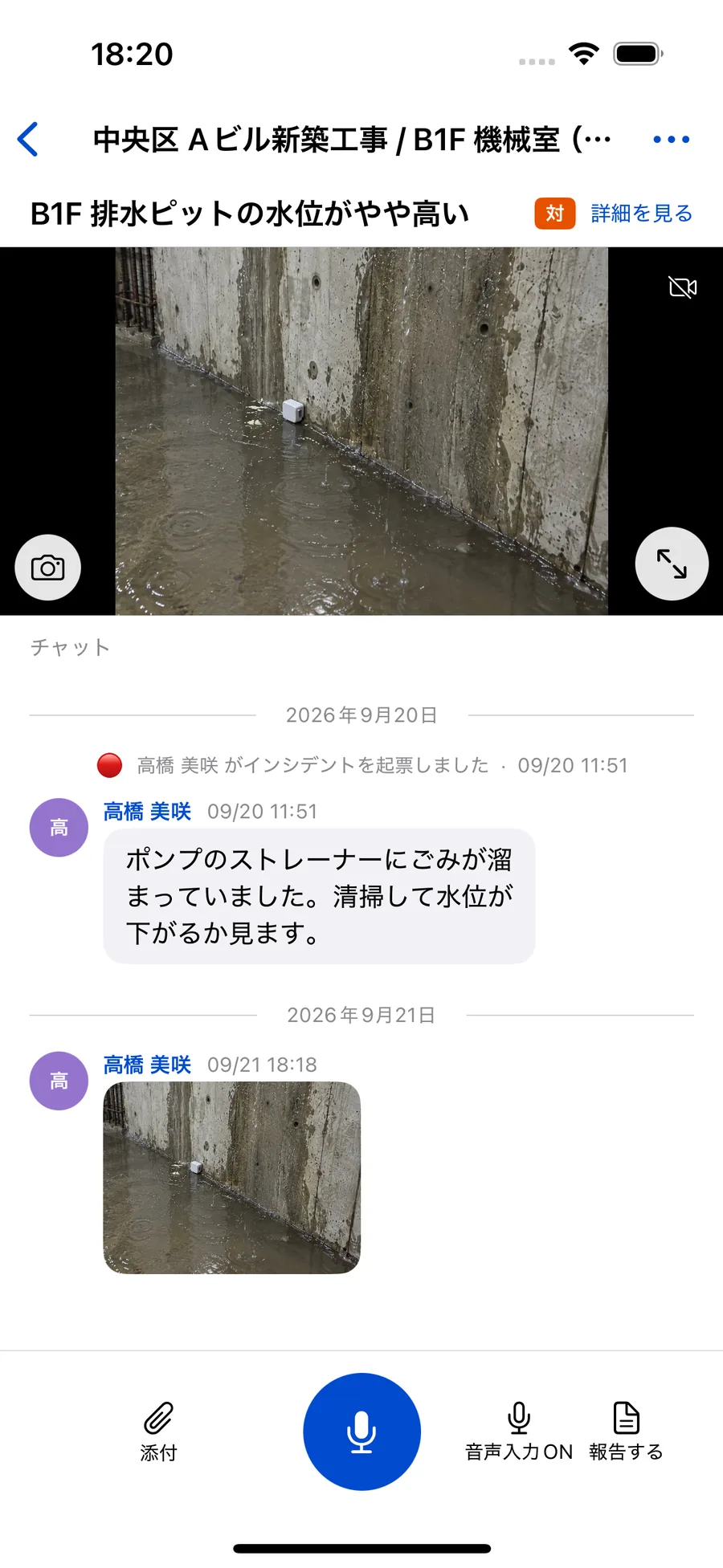
インシデント画面ではまずカメラ映像でその場の状況を確認できます。インシデントごとにチャットが用意されており、対応中のやりとりや写真・添付ファイルをそこに残せます。他のメンバーも同じチャットを見られるので、対応状況を都度共有する必要がありません。
カメラの無いインシデント(監視ユニットにカメラが無い、または監視ユニットが「指定なし」)では、映像の枠をタップして写真を撮れます。撮った写真は枠に表示され、チャットにも添付として残り、メンバーに通知されます。アラートの画面で撮ってあった写真も、同じ枠に引き継がれています。左下のカメラのボタンで撮り直すと、枠の写真が入れ替わります(前の写真はチャットに残ります)。
写真は右下の拡大ボタンで全画面にできます。全画面では指を広げて拡大(1〜5倍)、拡大中はドラッグで動かせます。ダブルタップでも拡大と等倍を行き来できます。操作はカメラのライブ映像と同じです。
同じ対応をWebコンソールからも行えます。 プロジェクト詳細画面の「インシデント」タブ →「対応画面を開く」で、カメラ映像・チャット・状態の変更・報告書の作成が一通りできます (音声メモの録音だけはモバイルアプリの機能です)。事務所から状況を見ながら、現場のスマートフォンとやりとりする、という使い方ができます。→ インシデント対応と一覧
報告書を作成する
インシデントの対応を終えるときに報告書を作成します。原因・対応内容・対応結果・再発防止策・備考を入力し、写真を添付できます(3枚まで)。モバイルアプリでは、そのインシデントの写真 (カメラが自動で撮った瞬間の写真・映像の枠から撮った現場の写真)があらかじめ入っています。報告書に載せたくないときは × で外せます(外してもインシデント側の写真は消えません)。
チャットとアラートの内容から下書きを作る 「AI 下書き」 も利用できます。空欄にだけ流し込むので、ご自身で書いた文章が上書きされることはありません(モバイルアプリでは、白紙の状態で報告書を開いたときに自動で下書きを作る設定も選べます)。生成には20秒ほどかかりますが、待たずに画面を離れても構いません。できあがると通知でお知らせします。
登録した報告書は、コンソールの報告書画面から Wordファイル(.docx) としてダウンロードできます。元請け様への提出にはこのファイルをお使いください。→ 報告書の閲覧と出力
これでSISAの基本的な使い方は一通り体験できました。各機能の詳しい説明はマニュアルをご覧ください。