
テーマ
報告書の閲覧と出力
/orgs/{orgId}/reports(組織横断)、または各プロジェクト詳細画面の「報告書」タブ(そのプロジェクトのみ)から、インシデント対応報告書を検索・閲覧・出力できます。どちらも同じ内容の一覧を、範囲だけ変えて表示しています。閲覧できるのは組織のオーナーまたは管理者のみです。
検索・絞り込み
組織横断の一覧では、以下の条件で絞り込めます。
- プロジェクト
- 発生日(から・まで)
- 監視ユニット(名前の部分一致)
- 作成者(名前の部分一致)
プロジェクトの「報告書」タブでは、キーワード(タイトル・監視ユニット名・作成者の部分一致)で絞り込みます。
ステータスについて
登録された報告書はすべて「確定」として扱われます(詳細画面のステータス欄に表示)。下書きの状態で保存しておく機能は現時点ではないため、ステータスでの絞り込みはありません。
報告書を読む
一覧から件名を選ぶと、報告書の詳細画面が開きます。表紙にあたる件名と基本情報(プロジェクト・監視ユニット・場所・対象期間・重要度・発生経路・作成者・作成日時)、概要と検知内容、対応の明細(原因・対応内容・対応結果・再発防止策・備考)、対応履歴、添付写真の順に並びます。
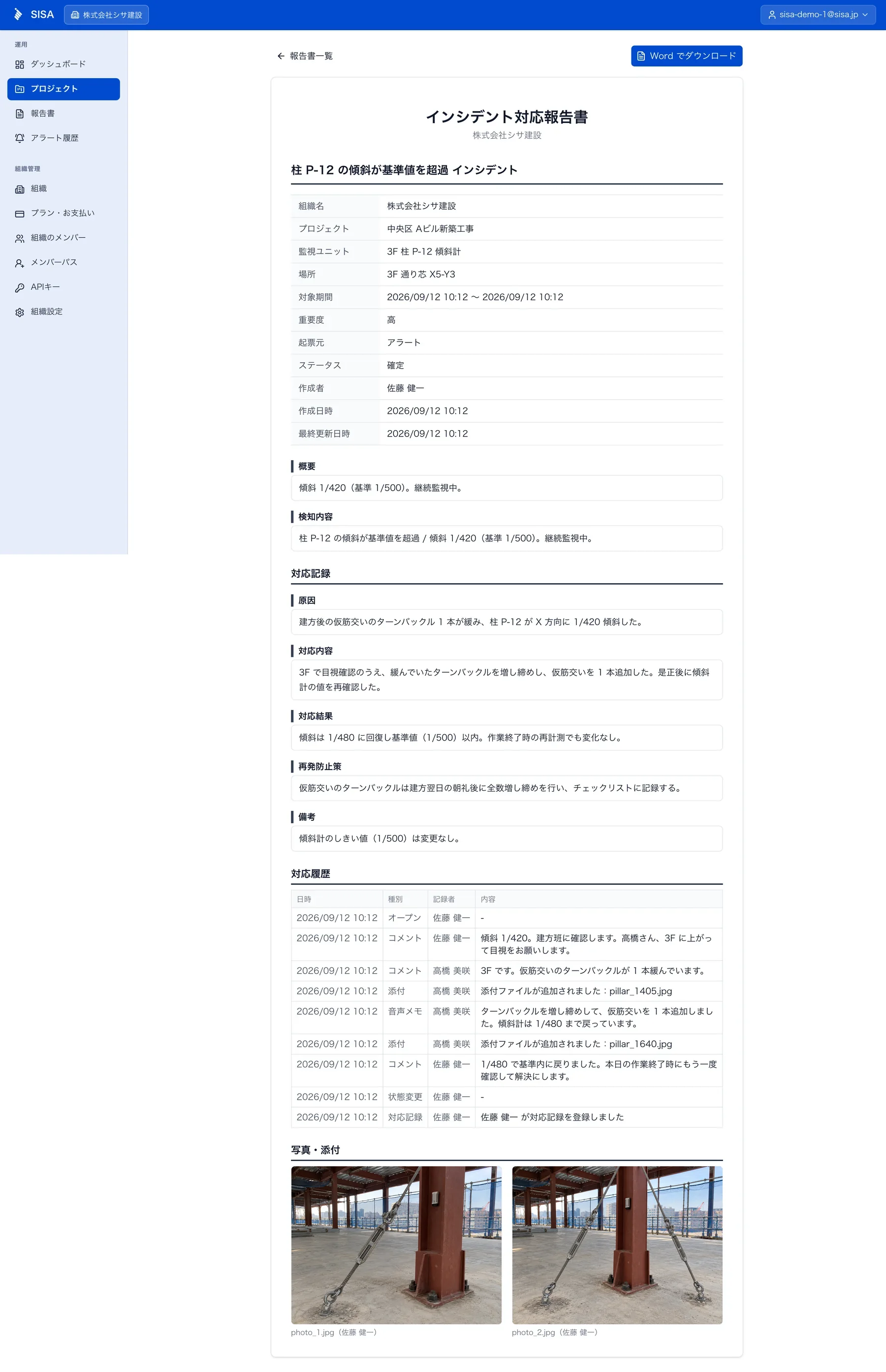
対応履歴は画面だけに表示されます
チャットや状態変更の履歴は、画面では「対応履歴」として確認できますが、Wordファイルには含まれません。提出物には対応の結果だけを載せ、やり取りの記録は画面で追う、という使い分けです。
Wordファイルで出力する(1件)
詳細画面の右上にある 「Word でダウンロード」 を押すと、その報告書をWordファイル(.docx)でダウンロードできます。元請け様への提出にはこのファイルをお使いください。
- 添付写真は文書内に埋め込まれます(1枚1行・縦横の向きは自動補正)
- 誰が開いても同じ体裁・同じ日本語表記で出力されます(コンソールの表示言語を英語にしていても変わりません)
- ファイル名は
SISA報告書_{件名}_{報告書IDの下8桁}.docxです
Boxへ自動保存することもできます
Businessプラン以上では、報告書が登録されるたびに同じWordファイルを指定のBoxフォルダへ自動保存できます。→ Box連携(報告書の自動保存)
まとめて書き出す(CSV・ZIP)
一覧画面の右上から、表示中の範囲(組織全体、またはそのプロジェクト)の報告書をまとめて書き出せます。
- CSV: 報告書の本文を1件1行にまとめた表。Excelなどで集計・保管する用途に向きます
- 添付ごとZIP: 上記CSVに加えて、添付写真の原本を
attachments/{報告書ID}/の形で同梱します
添付が多いとZIPは作れません
一度に書き出せる添付は5,000件・合計2GiBまでです。超えると「添付が多すぎるため一括では書き出せません。プロジェクトごとに書き出してください。」と表示されるので、プロジェクトの「報告書」タブから分けて書き出してください。
解約後の猶予期間中も書き出せます
組織を解約すると30日後にデータは完全に削除されますが、この書き出し機能は猶予期間中も使えます。必要な報告書は削除前にお手元へ保存してください。
報告書の作成・編集について
報告書は、インシデントの対応を終えるときに作成します。作成・編集は次の2か所から行えます。
- モバイルアプリ: 現場でインシデントを解決するときに、そのまま作成できます
- Webコンソール: インシデント対応画面の「報告書」から作成・編集できます(manager以上のロール)
どちらでも、原因・対応内容・対応結果・再発防止策・備考を入力し、写真を添付できます。対応チャットとアラートの内容から下書きを作る「AI 下書き」も利用できます(空欄にだけ流し込むので、ご自身で書いた文章が上書きされることはありません)。
このマニュアルの本ページは、作成済みの報告書を検索・閲覧・出力するための機能を説明しています。