
テーマ
監視ユニットの作成と設定
監視ユニット(SU)は、プロジェクトの中で実際にセンサーやカメラを設置して監視する対象(現場・区画)です。プロジェクトの詳細画面の「監視ユニット」タブから作成・閲覧・編集します。
監視ユニットを作成する
「監視ユニットを追加」から、以下を入力して作成します。
- 監視ユニット名(必須。例: 「B1F 機械室」)
- 場所(任意。例: 「B1F 漏水監視」)
作成すると、アラート受信用のWebhook API Keyとメールアドレスが自動的に発行され、作成直後の画面に表示されます。どちらも後から監視ユニット詳細画面で確認し直せます(下記参照)。
監視ユニット詳細画面
一覧から監視ユニットを選ぶと、詳細画面が開きます。表示される情報:
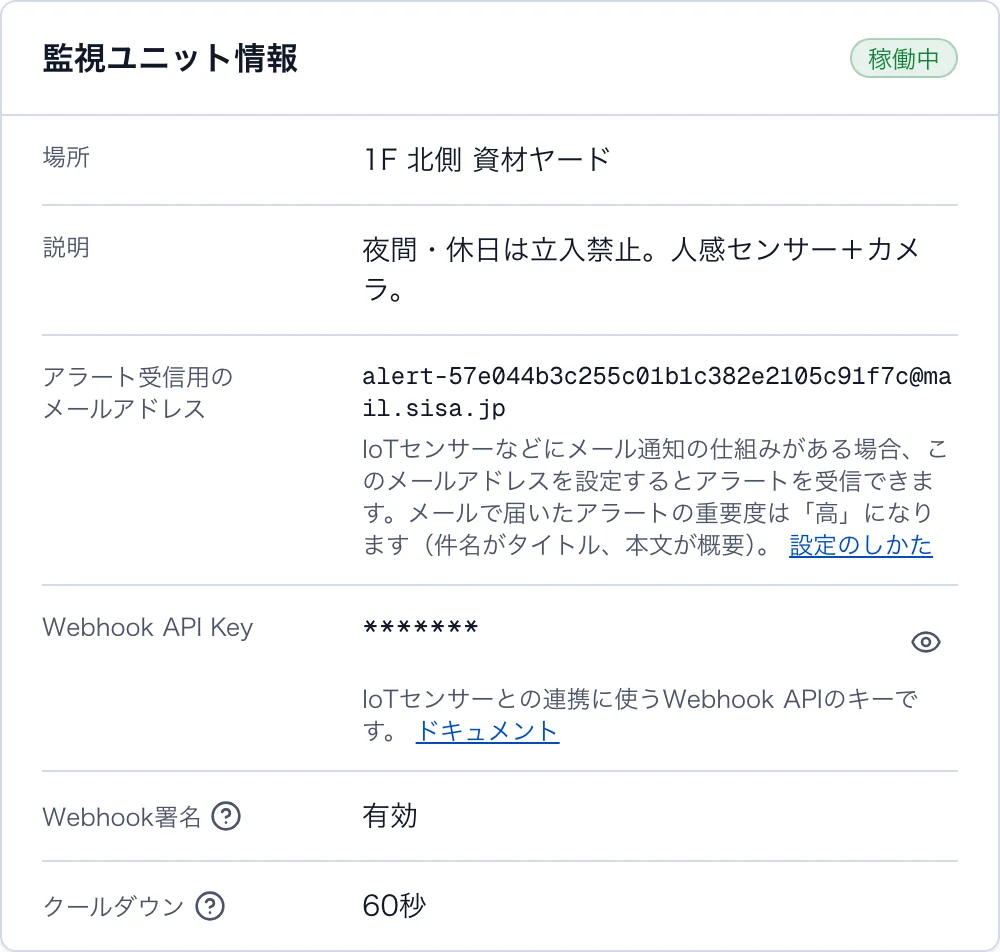
- 監視ユニット情報: 場所・説明・アラート受信用のメールアドレス・Webhook API Key・Webhook署名の有効/無効・クールダウン秒数
- カメラのライブ映像(カメラ連携を参照)
- 保守予定の概要(保守予定管理を参照)
- アラート履歴: この監視ユニットに届いたアラートが新しい順に並びます(下記参照)
アラート履歴
詳細画面の下部に、この監視ユニットに届いたアラートが新しい順に並びます(20件ごとにページ送り)。各行には、受信日時・重要度・状態・タイトル(メールの件名など)・説明が表示されます。
- 通知のみ: まだインシデントになっていないアラートです。インシデントにする操作はモバイルアプリで行います
- インシデント化済み: インシデントになったアラートです。「対応画面を開く」で、そのインシデントの対応画面が開きます
インシデントになったものは、左メニューの「インシデント」の一覧にも並びます。
アラート受信設定(Webhook・メール)
外部のセンサー・IoT機器から監視ユニットへアラートを送るための入り口です。詳しい仕様は Alert Webhook APIリファレンスを参照してください。
- Webhook API Key: 監視ユニットごとに自動発行される認証キーです。詳細画面では通常マスク表示され、「Webhook API Keyを表示」ボタンで一時的に表示・確認できます
- アラート受信用のメールアドレス: このアドレス宛にメールを送ると、その内容がアラートになります。件名がアラートのタイトル、本文が説明として使われ、重要度は常に「高」として扱われます (メール経路では重要度を指定できません。重要度を使い分けたい場合はWebhookを使ってください)。機器がなくても、お手元のメールソフトからこのアドレスへ1通送るだけで動作を試せます
- Webhook署名: 有効な監視ユニットでは、
Authorizationヘッダーに加えてX-Sisa-Signature-256ヘッダーによる送信データの真正性検証が必須になります(新規作成時は既定で有効) - クールダウン: 同一監視ユニットからの通知が短時間に連続した場合、この秒数以内であれば通知としてスキップされます(既定60秒・設定できるのは10秒〜3600秒(1時間))。テスト送信を続けて行うと2通目以降が反映されないのはこのためです
Webhook署名の有効/無効とクールダウン秒数は、監視ユニットの作成時に指定でき、あとから編集画面でも変更できます (モバイルアプリの編集画面の「詳細設定」からも変更できます)。
監視ユニットの基本情報を編集する
詳細画面右上の「編集」から、監視ユニット名・場所・説明と、アラートの受け取り設定(クールダウン秒数・ Webhook署名の確認)を変更できます。
Webhook署名を無効にするとき
署名を確認しないと、Webhook API Keyを知っている人なら誰でもアラートを送れます。署名を付けられない機器のときだけ無効にしてください。
Webhook API Keyを作り直す
キーが漏れたおそれがあるときは、編集画面の「Webhook API Key」で「キーを作り直す」を押してください。古いキーはすぐに使えなくなります。 古いキーでアラートを送っている機器からは、新しいキーを設定するまでアラートが届かないので、作り直したら機器の設定も新しいキーに変えてください。
監視ユニットを削除する
編集画面の下部(危険な操作)から「削除する」を実行できます。