
テーマ
はじめに
このマニュアルは、SISAのWebコンソール(console.sisa.jp)の機能を、画面・機能ごとに逆引きできるリファレンスです。順番に読み進める形式のチュートリアルはチュートリアルにあります。まず全体の流れを知りたい方はそちらから、特定の機能の使い方だけを調べたい方はこのマニュアルの各ページからご覧ください。
アカウントを登録する
console.sisa.jp/signupの「アカウント新規登録」画面で、メールアドレスとパスワードを入力して登録します。Google・Microsoftアカウントでの登録にも対応しています。
登録後、入力したメールアドレス宛に確認メールが届きます。メール内のリンクを開くと登録が完了し、ログインできる状態になります。
ログインする
console.sisa.jp/loginでメールアドレスとパスワード(またはGoogle・Microsoftアカウント)でログインします。パスワードを忘れた場合は、ログイン画面の「パスワードをお忘れですか?」から/password/resetに進み、メールアドレスを入力して再設定メールを送信してください。メール内のリンクから新しいパスワードを設定できます。
プロフィールを登録する
初めてログインすると、まず「プロフィールを登録してください」という画面が表示されます。SISAを一緒に使う人に表示される情報です。
- アカウント名(必須): 後から「アカウント」画面で変更できます
- 会社名(必須)
- 電話番号(任意)
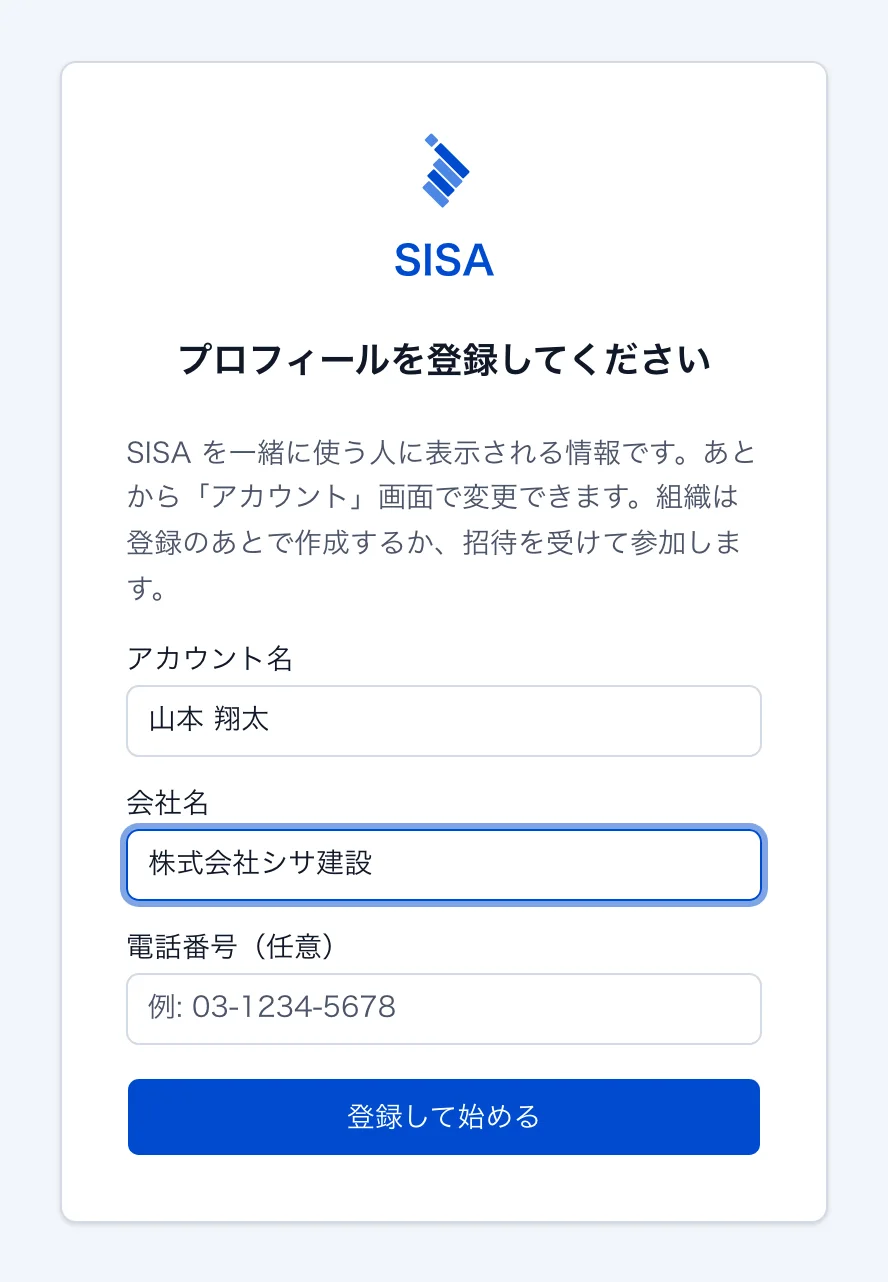
組織はこの時点では作られません
プロフィールの登録では組織を作りません。登録のあとで自分で組織を作るか、すでに組織を持っている人からの招待を受けて参加します。
組織(Org)を作成する
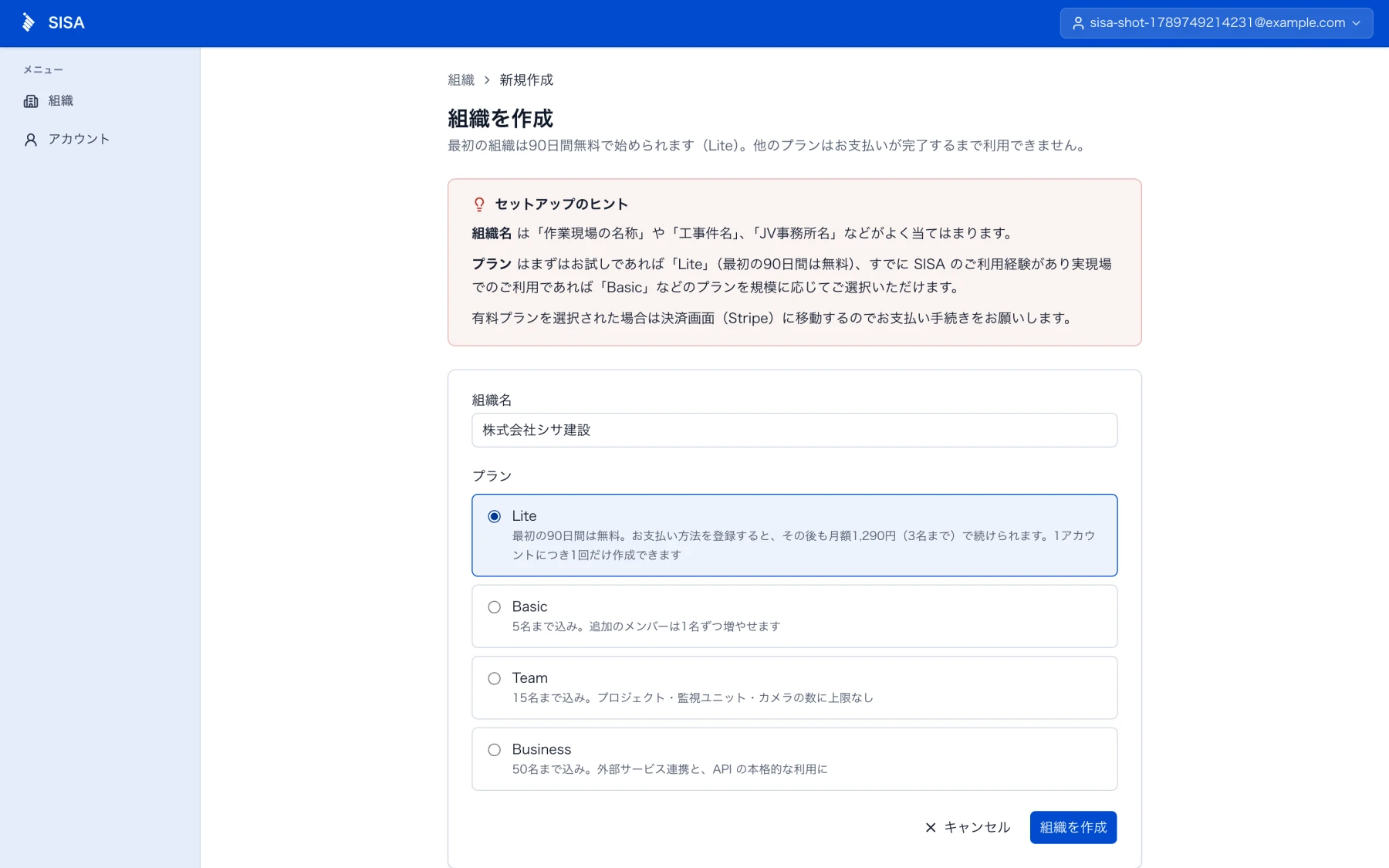
SISAでは、プロジェクトや監視ユニット、メンバーを「組織(Org)」という単位でまとめて管理します。プロフィールの登録が終わると組織の一覧画面が開くので、「組織を作成」から作ります。
- 組織名(必須): 後から変更できます
- プラン(必須): 無料で試すなら Lite を選びます(最初の90日間は無料)
Liteを選んだ場合はお支払い情報の入力は不要で、その場で組織が作成されます。Basic / Team / Business を選んだ場合は、続けてお支払い画面へ進みます。
Liteの無料期間は90日間です
無料期間つきのLiteは1アカウントにつき1回だけ作成できます。期限の7日前にお知らせのメールが届きます。続けてお使いになる場合は、期限までにお支払い方法を登録してください(Liteとしてそのまま続けられます。自動で課金が始まることはありません)。登録しないまま期限を過ぎると閲覧と書き出しのみの状態になり、さらに30日後にデータが削除されます。→ プラン・お支払い管理
セットアップの進みぐあいが分かります
組織一覧の上部には「セットアップ」が表示され、アラートを受け取れるようになるまでの手順と進みぐあいを確認できます。閉じることもできます。
プランを選ぶ
利用するメンバーの人数が増えるなど、無料プランの上限を超えて使いたくなったら、組織のプラン・お支払い管理画面からプランを選べます。各プランの料金もこの画面に表示されます。
次にすること
組織を作成したら、プロジェクト(現場)の管理に進み、実際に監視したい現場を登録しましょう。