
テーマ
Box連携(報告書の自動保存)
インシデント対応報告書が登録されると、SISAが同じ内容のWordファイル(.docx)を作成し、指定したBoxのフォルダへ自動で保存します。報告書に添付された写真も文書内に埋め込まれます。
社内のファイルサーバーとしてBoxをお使いの場合、報告書をダウンロードして置き直す手間がなくなり、元請け様への提出物を現場ごとのフォルダにそのまま溜めていけます。
ご利用の前提
| 項目 | 条件 |
|---|---|
| SISAのプラン | Businessプラン以上 |
| 操作できる人 | 組織のオーナー・管理者 |
| 設定する場所 | Webコンソールの組織設定(/orgs/{orgId}/settings)内「外部サービス連携」。モバイルアプリには設定画面はありません |
| Box側のアカウント | APIを利用できる法人向けプラン(Business以上)。個人向け・無料プランではご利用いただけない場合があります |
| Box側の権限 | 接続に使うBoxアカウントが、保存先にしたいフォルダへファイルをアップロードできること |
接続は組織ごとに1つです。複数の組織でお使いの場合は、組織ごとに接続してください。
Boxと接続する
- 組織設定を開き、「外部サービス連携」のBoxの欄で 「Box と接続」 を押します
- Boxのログイン画面と認可画面が開きます。内容を確認して 「許可」 を押してください
- SISAの画面に戻り、「Box と接続しました。保存先フォルダを選んでください」と表示されれば接続完了です
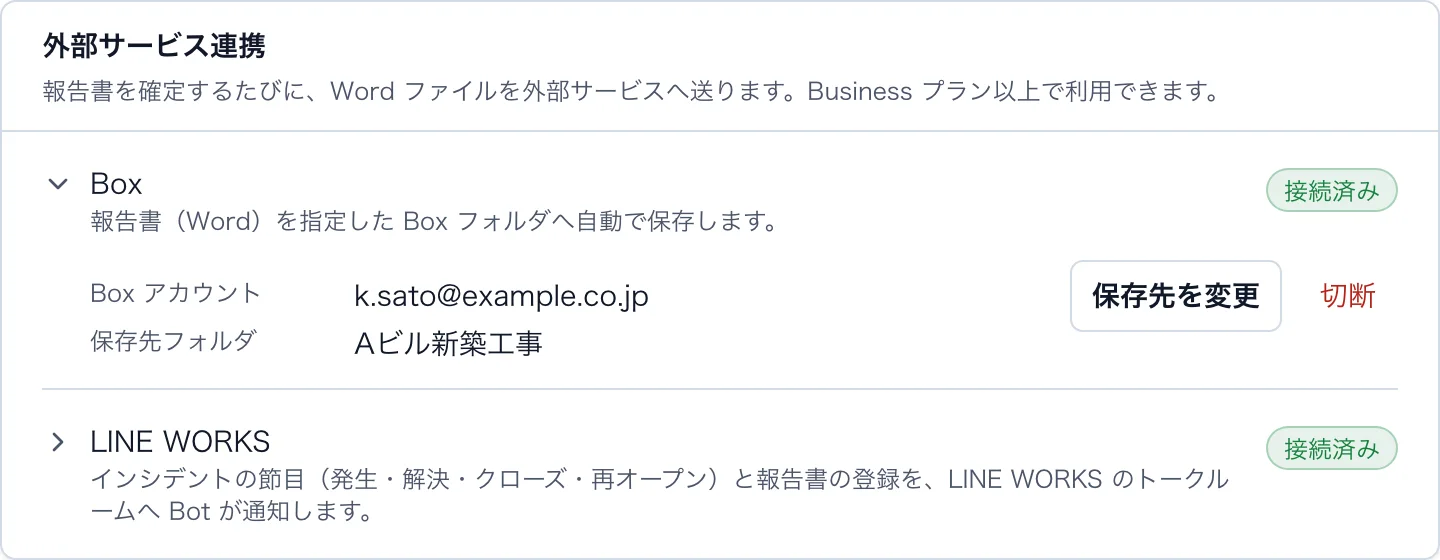
- 「保存先を変更」 を押すとBoxのフォルダ一覧が開きます。フォルダ名を押すと下の階層へ進み、「ここに保存」(一覧の各フォルダ)または 「このフォルダに保存」(いま開いているフォルダ)で確定します
保存先を選ばなかった場合は「すべてのファイル(ルート)」に保存されます。接続後の画面には、接続したBox アカウントと現在の保存先フォルダが表示されます。
求められる権限について
認可画面には「Boxに保存されているすべてのファイル・フォルダの読み書き」という権限が表示されます。これはBoxのアプリ権限がフォルダ単位まで細かく指定できないためで、SISAが実際に行うのは指定された保存先フォルダへの報告書のアップロードと、同じファイルへの新しいバージョンの追加だけです。他のファイルの閲覧・編集・削除は行いません。
Box管理者による許可が必要な場合があります
企業向けのBoxには、どの外部アプリに自社のファイルを触らせてよいかを、Box管理者が決める仕組みがあります。「社員が個々の判断で外部アプリにアクセスを許可することを認めない」という設定が有効になっている場合、担当者の方が認可画面で「許可」を押しても接続は完了しません。この制限を解除できるのはBox管理者だけです。
接続でエラーになる場合は、まず御社の情報システム部門などのBox管理者にお問い合わせください。SISAからは解除できません。
Box管理者の方は、管理コンソールで次の操作を行ってください。
- 管理コンソール > Platform(プラットフォーム) > Platform Apps(プラットフォームアプリ) を開く
- User Authentication Apps(ユーザー認証アプリ) のタブを選ぶ
- 「追加(Add +)」からSISAのアプリのクライアントIDを入力して有効化する
| 項目 | 値 |
|---|---|
| アプリ名 | sisa-report |
| クライアントID | s9unwx0mgg24bu85sgf2kmfnr7s46lbg |
許可の操作では、アプリが要求する権限(上記「求められる権限について」)が管理者に表示されます。ご不明な点はsupport@sisa.jpへお問い合わせください。
すべてのお客様で必要になるわけではありません
この制限を設けていないBoxでは、担当者の方が「許可」を押すだけで接続が完了します。管理者の許可が必要かどうかは、御社のBoxの設定によって決まります。
いつ・何が保存されるか
- 報告書が登録されたとき: 保存先フォルダに新しいファイルが作られます。通常は登録から数十秒以内です
- 報告書の本文を編集したとき・写真を追加したとき: 同じファイルの新しいバージョンとして保存されます。ファイルが増えることはなく、過去の内容はBoxのバージョン履歴から確認できます
- ファイル名:
SISA報告書_{件名}_{報告書IDの下8桁}.docx - 写真: 1枚ずつ文書の幅いっぱいに配置され、縦横の向きは自動で補正されます。ファイルサイズを抑えるため長辺1600ピクセルに縮小して埋め込みます
Boxへ送られるのは報告書だけです。インシデントの発生・解決といった出来事の通知は LINE WORKS連携で行います。
同じファイルは画面からもダウンロードできます
報告書の詳細画面の 「Word でダウンロード」 から、Boxに保存されるものと同じWordファイルをその場でダウンロードできます。Boxと接続していなくても使えます。
保存先を変更する
いつでも「保存先を変更」から選び直せます。変更後に登録された報告書から、新しいフォルダに保存されます。すでに保存済みの報告書を編集した場合は、そのファイルが置かれているフォルダで新しいバージョンが追加されます (ファイルが移動したり、両方のフォルダに二重に作られたりはしません)。
Box側でフォルダを移動・名前変更しても保存は続きます。フォルダごと削除した場合は保存に失敗するため、新しい保存先を選び直してください。
接続が切れたときは
Box側でアプリの許可を取り消した場合や、長期間接続を更新できなかった場合、連携は停止し、設定画面に「Box の認可が無効になっています」と表示されます。同時に組織のオーナー宛に「【SISA】{組織名} の Box 連携を再接続してください」というメールが届きます。
「Box を再接続」 を押して、もう一度Boxで許可してください。再接続すると、それ以降に登録・更新された報告書から自動保存が再開します。停止していた間に登録された報告書は自動では送られません。
切断する
「切断」 を押すとBoxとの連携を解除します。すでにBoxに保存されたファイルはそのまま残ります(削除されません)。再開したいときは、あらためて「Box と接続」から接続してください。
切断すると、SISAが保管していたBoxの認可情報は直ちに削除されます。Box側でもSISAのアクセスを取り消したい場合は、接続したBoxアカウントで Account Settings(アカウント設定) > Security(セキュリティ) > Login Activity(ログインアクティビティ) を開き、アプリ名 sisa-report の行を削除してください(Boxの画面の名称は、Boxの更新によって変わることがあります)。
うまくいかないとき
| 表示・症状 | 確認すること |
|---|---|
| 「外部サービス連携は Business プラン以上でご利用いただけます。」 | 組織のプランをご確認ください(プラン・お支払い管理) |
| 「Box との接続に失敗しました。」 | 認可画面で「許可」を押したかをご確認ください。それでも接続できない場合はBox管理者による許可が必要な設定になっている可能性があります |
| 「外部サービス連携」のセクションが表示されない | オーナー・管理者以外のメンバーには表示されません |
| Boxにファイルが増えない | 報告書を編集したときは新しいファイルではなくバージョンが追加されます。Boxのファイル履歴をご確認ください |
| 報告書を登録したのに保存されない | 接続状態(「Box アカウント」が表示されているか)、保存先フォルダが削除されていないか、接続に使ったBoxアカウントにそのフォルダへの書き込み権限があるかをご確認ください |
保存される情報について
報告書には、件名・現場名・監視ユニット名・対応した方のお名前・添付写真が含まれます。これらはお客様自身の Boxテナントの、お客様が指定したフォルダへ保存されます。