テーマ
LINE WORKS連携(トークルームへの通知)
インシデントの節目(発生・解決・クローズ・再オープン)と報告書の登録を、SISAのBotが LINE WORKSのトークルームへ通知します。現場の担当者がSISAのアプリを開いていなくても、普段使っているトークルームで状況の変化に気づけます。
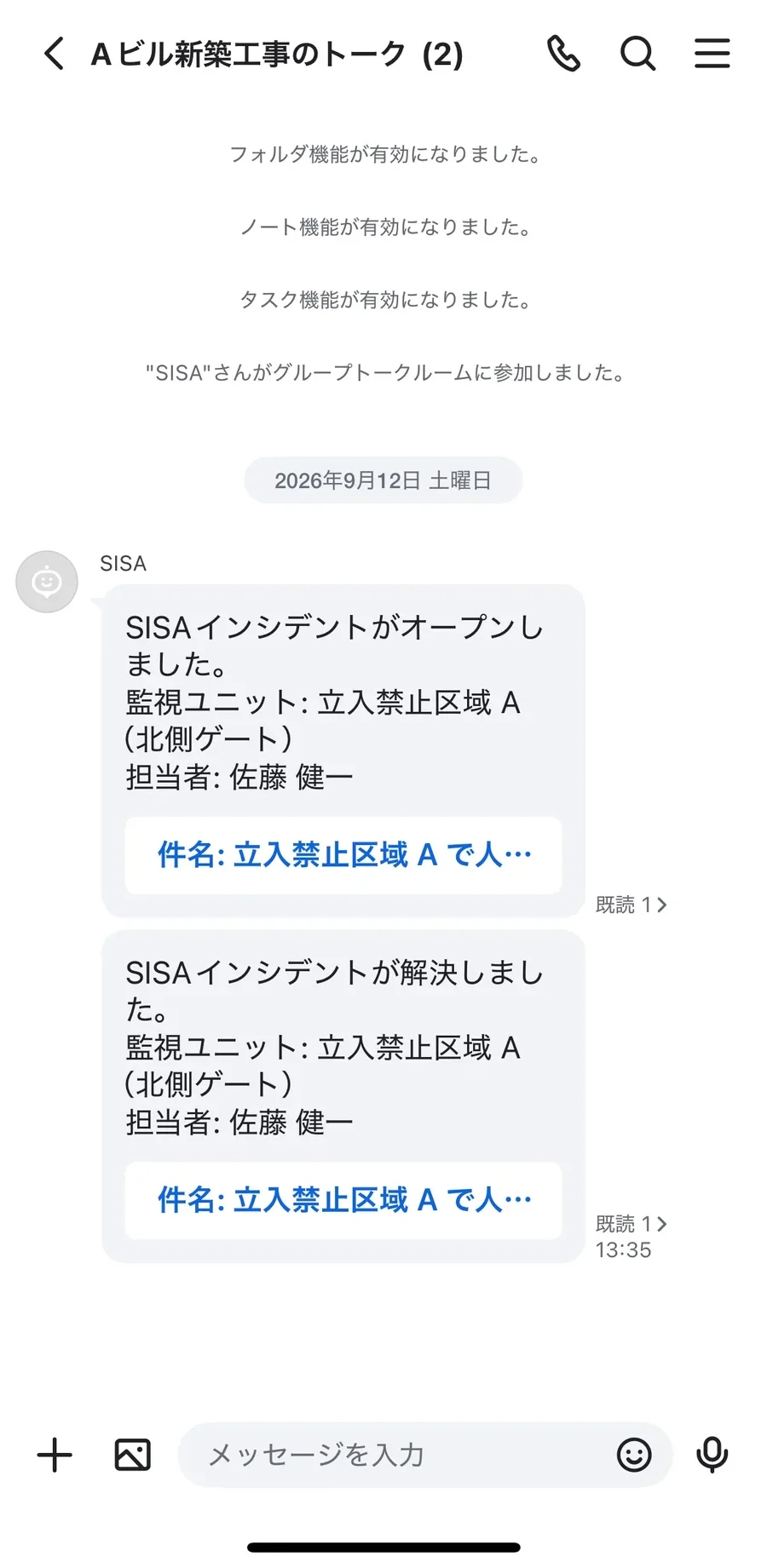
通知は次の形で届きます。最後の「件名: ~」がリンクになっていて、押すとSISAの該当画面が開きます。
SISAインシデントがオープンしました。
監視ユニット: 苅藻川水位計測
担当者: 示唆太郎
件名: 水位上昇アラート      ← リンク
スマートフォンのトークルームでは次のように表示されます(「件名: ~」の部分がリンクです)。
ご利用の前提
| 項目 | 条件 |
|---|---|
| SISAのプラン | Businessプラン以上 |
| 操作できる人 | 組織のオーナー・管理者 |
| 設定する場所 | Webコンソールの組織設定(/orgs/{orgId}/settings)内「外部サービス連携」。モバイルアプリには設定画面はありません |
| LINE WORKS側 | Developer Consoleと管理者画面を操作できるLINE WORKSの管理者権限。フリープランでもご利用いただけます |
| 通知先 | 組織につき1つのトークルーム(グループトーク) |
Botを追加できないトークルーム
社外のLINEユーザーが参加しているトークルームにはBotを追加できません。また、500名以上が参加しているトークルームではBotからのメッセージが届きません。通知専用のトークルームを作ることをおすすめします。
全体の流れ
LINE WORKS側で5つの情報とチャンネルIDを用意し、SISAのコンソールに貼り付けます。
- LINE WORKS Developer Consoleでアプリを作る → Client ID / Client Secret / Service Account ID / Private Key
- Botを作る → Bot ID。さらに管理者画面でBotを公開する
- 通知を受け取りたいトークルームにBotを招待し、チャンネルIDを控える
- SISAのコンソールに貼り付けて「検証して登録」→「テスト送信」で確認する
所要時間は15〜30分ほどです。LINE WORKS側の画面の名称・配置は、LINE WORKSの更新によって変わることがあります。詳細はLINE WORKSの公式ドキュメント(developers.worksmobile.com)もあわせてご確認ください。
手順1: アプリを作成する(Developer Console)
LINE WORKS Developer Console(developers.worksmobile.com)にログインし、新しいアプリを作成します。作成したアプリの画面で、以下を行ってください。
- Client IDとClient Secretを控える
- Service Accountを発行し、表示されるService Account IDを控える
- Private Keyを発行してダウンロードする(
.keyファイル) - OAuth Scopesに
botとbot.messageを追加する - 保守予定をカレンダーにも登録する場合は、
calendarも追加する(後述) - Callback URL(Redirect URL)の設定は不要です。SISAはLINE WORKSからの受信を行いません
Private Keyは再ダウンロードできません
ダウンロードした.keyファイルは、なくすと再発行(=SISAへの再登録)が必要になります。社内の鍵の保管ルールに従って保管してください。SISAに登録した後は、SISAの画面には二度と表示されません。
手順2: Botを作成し、公開する
同じDeveloper ConsoleでBotを新規登録します。
- Bot名・説明・プロフィール画像: トークルームに表示されます(例:
SISA) - Callback(メッセージの受信): 使用しないを選びます。SISAはBotへの返信を受け取りません
- 複数のトークルームに招待できる設定: 有効にしておくと、後から通知先を増やすときに困りません
- 登録後に表示されるBot ID(数字)を控えます
ここが最もつまずきやすい手順です
Botは、LINE WORKSの管理者画面で「公開」にするまでトークルームに招待できません。Developer ConsoleでBotを作っただけの状態では、管理者画面のBot一覧に「準備中」と表示され、トークルームのメンバー追加の画面にもBotが出てきません。
LINE WORKSの管理者画面(admin.worksmobile.com)で「サービス > Bot」を開き、作成したBotを選んで 公開(利用開始)の操作を行ってください。
手順3: トークルームにBotを招待し、チャンネルIDを控える
- 通知を受け取りたいトークルーム(グループトーク)を開きます。専用のトークルームを新しく作る場合は、先に通知を受け取るメンバーを招待しておきます
- トークルームのメンバー追加から、公開したBotを追加します
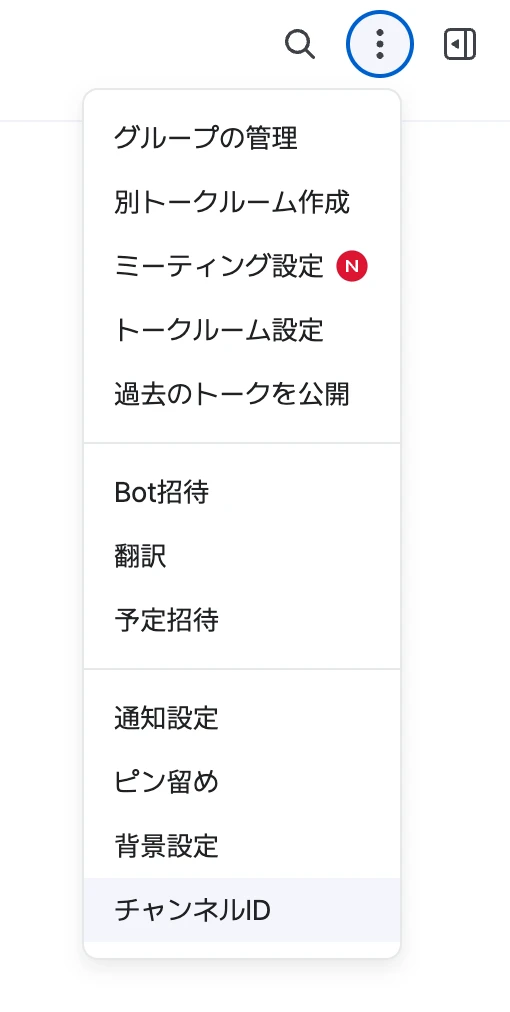
- トークルームのメニューから 「チャンネルID」 を開き、表示されたID(英数字とハイフンの文字列)をコピーします
手順4: SISAのコンソールに登録する
組織設定(/orgs/{orgId}/settings)の「外部サービス連携」を開き、LINE WORKSの欄で「LINE WORKS を登録」 を押して、次の項目を入力します。
| 入力欄 | 入れるもの |
|---|---|
| Client ID | 手順1で控えたClient ID |
| Client Secret | 手順1で控えたClient Secret |
| Service Account ID | 手順1で控えたService Account ID |
| Bot ID | 手順2で控えたBot ID(数字) |
| Private Key | ダウンロードした.keyファイルをテキストエディタで開き、-----BEGIN PRIVATE KEY-----から最後の行まで全文を貼り付けます |
| チャンネル ID | 手順3で控えたチャンネルID |
| トークルームの名前(任意) | 設定画面で見分けるための名前です。LINE WORKS側の名前とは連動しません |
| 通知する出来事 | 既定では5つすべてが有効です。不要なものはチェックを外します |
| 通知の言語 | 日本語または英語。トークルームは組織のものなので、利用者ごとの言語設定ではなくここでの指定が使われます |
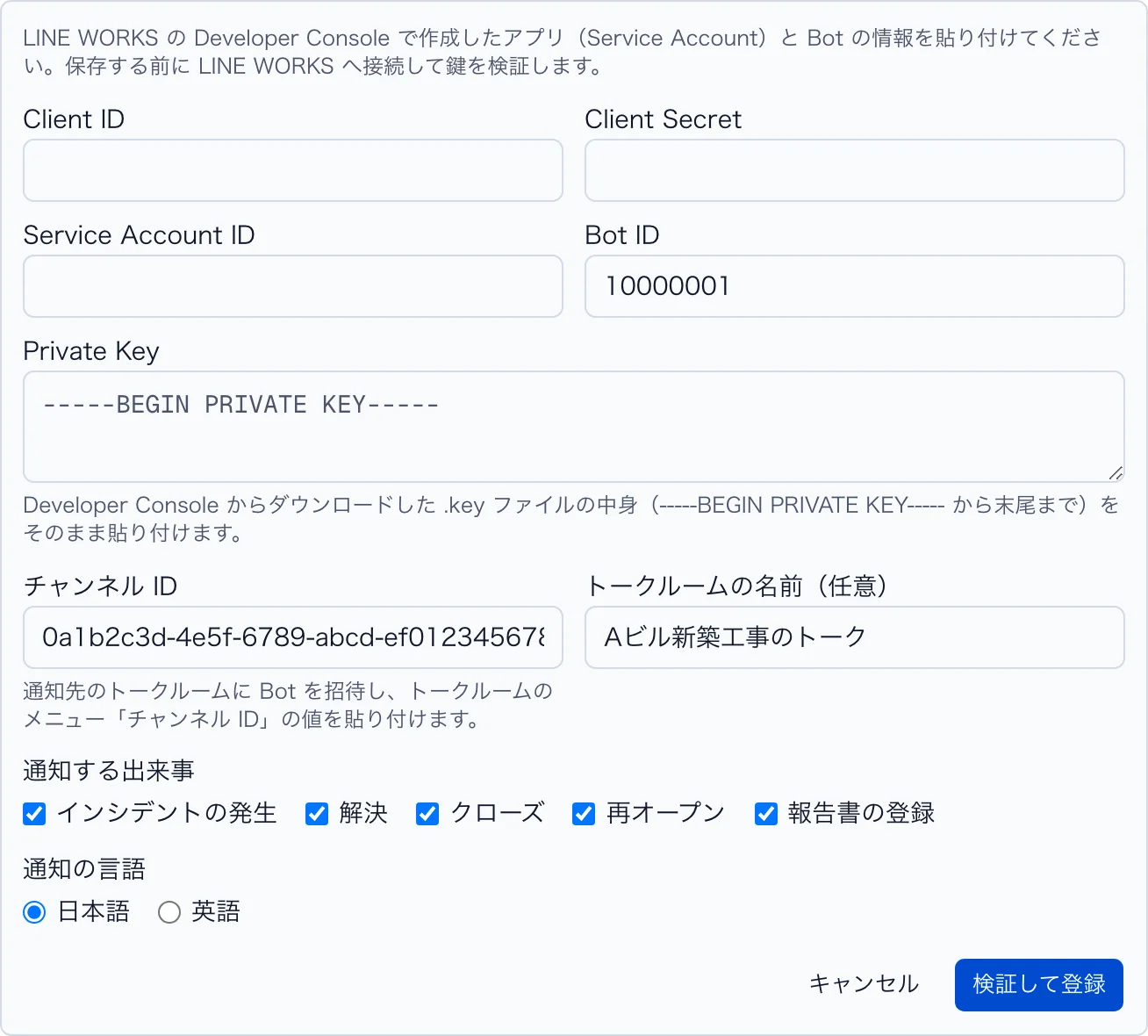
「検証して登録」 を押すと、保存する前にLINE WORKSへ接続して鍵とIDが正しいかを確認します。確認に失敗した場合は保存されず、入力し直せます。
登録できたら 「テスト送信」 を押してください。トークルームに「SISA からのテスト送信です。この通知が届いていれば LINE WORKS 連携の設定は完了です。」が届けば設定完了です。
通知される出来事
| 出来事 | いつ届くか | リンク先 |
|---|---|---|
| インシデントの発生 | アラートからインシデントが起票されたとき・手動で起票したとき | インシデントの対応画面 |
| 解決 | 対応が完了して「解決」になったとき | 該当する報告書(まだ無い場合は対応画面) |
| クローズ | インシデントがクローズされたとき | 該当する報告書(まだ無い場合は対応画面) |
| 再オープン | 解決したインシデントが対応中に戻されたとき | インシデントの対応画面 |
| 報告書の登録 | 報告書が登録されたとき | 報告書の詳細画面 |
通知はトークルームの全員に届きます。チャットのメッセージ・音声メモなど、対応中のやりとりは通知されません (トークルームが流れてしまうため、節目だけをお知らせする設計です)。
通知は出来事のあとすぐに送られますが、状況により20秒ほど遅れることがあります。
設定を変更する・止める
- 宛先・出来事・言語を変える: 登録済みの画面でそのまま変更し、「設定を保存」 を押します。認可情報(5つの値)の入力は不要です
- 鍵やBotを作り直した: 「再登録」 から5つの値を入力し直します
- 一時的に止めたい: 「通知する出来事」のチェックをすべて外して保存します
- 連携をやめる: 「切断」 を押します。認可情報は削除されます(宛先や出来事の設定は残るので、再登録すれば元の設定のまま再開できます)
LINE WORKS側で鍵やアプリを削除した場合は連携が停止し、設定画面に「LINE WORKS の認可情報が無効になっています」と表示されます。作り直した情報で「再登録」してください。
保守予定をカレンダーにも登録する(任意)
保守予定を、通知と同じトークルームのカレンダー(LINE WORKSの「トークルームの予定」)に終日の予定として自動で登録できます。SISAで保守予定を作る・直す・完了にする・削除すると、20秒ほどでカレンダーにも反映されます。
| SISAでの操作 | LINE WORKSのカレンダー |
|---|---|
| 保守予定を作る | 期日に終日の予定が入ります。件名は [プロジェクト名] 予定名(監視ユニット名) |
| 件名・期日・監視ユニットを直す | 予定も直ります |
| 完了にする | 件名の頭に「✅」が付きます(完了の記録として残ります) |
| 削除する | 予定も消えます |
| プロジェクトをアーカイブする | 未完了の予定は消えます(完了済みは残ります) |
- カレンダーへの登録・変更・削除でトークルームに通知は送りません。期日のお知らせはSISAのアプリの通知で届きます
- 予定は登録した人の名前で入ります。その人がプロフィールにLINE WORKS IDを設定していない場合は、下で設定する代表者の名前で入り、予定の本文に「登録: 〇〇」と記載されます
- 予定の本文には、保守予定の説明と、SISAで開くためのリンクが入ります
事前の準備(LINE WORKS側)
- Developer Console: 連携に使っているアプリのOAuth Scopesに
calendarを追加します。すでに通知をお使いの場合も、鍵の再発行やSISAへの再登録は不要です(scopeを追加するだけです) - トークルームの予定を有効にする: 通知先のトークルーム(グループトーク)で、グループマスターがメニューの [グループの管理]→[利用する機能]→ 予定をON →[保存] を行います (管理者画面の[メンバー]>[グループ]からも設定できます)
- 「カレンダーでも表示」をオンにする: 代表者になる人が、トークルームの [予定]→ メニュー → [カレンダーでも表示] をオンにします。これがオフのままだと、SISAからトークルームのカレンダーが見つかりません
代表者は必ずトークルームのメンバーにしてください
代表者は、そのトークルームのメンバーで、上の3の設定をした人である必要があります。
SISAのコンソールで有効にする
組織設定の「外部サービス連携」のLINE WORKSの欄(連携済み)で、「保守予定をカレンダーにも登録する」にチェックを入れ、「代表者の LINE WORKS ID」にLINE WORKSのログインID(例: taro@example)を入れて 「保存」を押します。
保存するときに、SISAがトークルームのカレンダーを探し、試しに予定を1件作って消せることを確認してから有効にします(このときもトークルームに通知は送りません)。有効にした時点で、今日以降の未完了の保守予定がまとめて登録されます。
止めたいときは、チェックを外して「保存」します。すでにカレンダーに入っている予定は消えません。
各自のLINE WORKS ID(任意)
保守予定を自分の名前でカレンダーに入れたい人は、自分のLINE WORKS ID(ログインID)を設定します。
- モバイルアプリ: 設定画面の「LINE WORKS ID」。いま開いている組織の欄が表示されます (その組織でカレンダー連携を使っていない場合は表示されません)
- Webコンソール: アカウント画面の「LINE WORKS ID」。カレンダー連携を使っている組織がすべて並びます
組織ごとに設定します(組織によって使っているLINE WORKSが違うことがあるため)。設定しない場合は、代表者の名前で登録されます。
うまくいかないとき
| 表示・症状 | 確認すること |
|---|---|
| 「LINE WORKS への接続に失敗しました。Client ID / Client Secret / Service Account ID / Private Key を確認してください。」 | 4つの値の貼り間違い・余分な空白をご確認ください。Private Keyは-----BEGIN PRIVATE KEY-----の行から最後の行まで、改行を含めて全文が必要です |
| 「LINE WORKS への送信に失敗しました。チャンネル ID と Bot の招待を確認してください。」 | チャンネルIDが正しいか、そのトークルームにBotが参加しているか、Botが管理者画面で公開されているか(手順2)をご確認ください |
| トークルームのメンバー追加にBotが出てこない | Botが「準備中」のままです。管理者画面で公開してください(手順2) |
| テスト送信は届くが、実際の通知が来ない | 「通知する出来事」のチェック、通知先の組織(複数の組織をお使いの場合)、組織のプランをご確認ください |
| 「直近の送信に失敗しています」と表示される | Botがトークルームから外されていないか、トークルームが削除されていないかをご確認ください |
| 「外部サービス連携」のセクションが表示されない | オーナー・管理者以外のメンバーには表示されません |
| 「カレンダーの権限がありません。…」(カレンダーを有効にするとき) | Developer Consoleで、連携に使っているアプリのOAuth Scopesに calendar を追加してください。トークルームへの通知はそのまま使えます |
| 「代表者の LINE WORKS ID が見つかりません。…」 | ログインID(例: taro@example)の打ち間違いをご確認ください |
| 「トークルームのカレンダーが見つかりません。…」 | ①トークルームの予定が有効か(グループの管理 > 利用する機能)、②代表者が「カレンダーでも表示」をオンにしているか、③代表者がそのトークルームのメンバーかをご確認ください |
| 「トークルームのカレンダーに書き込めませんでした。…」 | 代表者がそのトークルームのメンバーかをご確認ください |
| 保守予定がカレンダーに出てこない | 組織設定で「保守予定をカレンダーにも登録する」が有効かをご確認ください。反映には20秒ほどかかります。組織設定に「カレンダーへの登録でエラーが起きています」と表示されている場合は、その内容をご確認ください |
通知される情報について
通知には、インシデントの件名・監視ユニット名・担当者のお名前が含まれます。これらはお客様自身の LINE WORKSテナントの、お客様が指定したトークルームへ送られます。